新员工从 0 到 1 实操指南从下载 GPT、绑定 2FA、进入工作区到玩转 Codex
公司已为您采购并开通了官方 ChatGPT Business / Team / Codex 企业工作空间 席位。无论您此前是否接触过 AI 工具,请严格按照本指南完成正版客户端安装、安全首登、强制 2FA 绑定、工作空间切换,并快速掌握 Codex / Canvas 代码协同 高效用法。
新员工入职配置 5 步核验清单SOP 打卡
每完成一步即可勾选打卡,本地自动持久化保存进度。支持直接复制本教程链接发给新同事。
下载全平台官方正版客户端并做好网络自检
认准官方 chatgpt.com、Mac App Store 或微软商店正版安装包,开启 TUN 虚拟网卡接管。
使用规范邮箱注册/登录并完成首次安全登录
优先使用企业邮箱或专属常用邮箱,首登保持原生海外节点,避免高频跳换节点引起风控。
在个人安全设置中强制开启 2FA 并抄录恢复密钥
首选 Authenticator 浏览器插件或手机 App 绑定,支持 2fa.fun 应急,务必保存 16 位恢复码。
查收邀请邮件并切换至企业工作区 (Workspace)
点击 Accept Invite 接受企业管理员邀请,通过左下角切换器进入企业空间以解锁高级权益。
开启 Codex 与 Canvas 代码协同实战
掌握 Canvas 行内审查、Python 云端沙箱执行、报错堆栈精准排错与桌面端全局快捷唤起。
第一步:全平台官方正版客户端下载与网络准备
市场上存在大量名字极其相似的套壳收费软件和虚假钓鱼下载站。官方网页端唯一域名为 chatgpt.com。请务必使用下方官方正版分发通道下载,切勿在未认证的第三方软件站下载经二次打包的安装包。
macOS 原生客户端 (Apple Silicon / Intel)
官方 DMG 直接安装 / Mac App Store
支持全局快捷键 Option + Space 极速呼出伴随提问窗口、直接读取 Xcode / VS Code 屏幕上下文、原生语音交互。
Windows 10 / 11 桌面端
微软应用商店 / 官方 MSIX 安装包
支持快捷键 Alt + Space 伴随浮窗提问、支持文件拖拽分析。国内用户需切换 Microsoft Store 区域至美区或使用官方安装包。
Web 网页端 (Chrome / Edge / Safari)
官方唯一入口: chatgpt.com
支持完整的 Canvas 独立代码编辑面板、Advanced Data Analysis (Python 沙箱)、文件上传与团队共享 GPTs 库。推荐优先使用 Chrome 或 Edge 纯净模式访问。
iOS / Android 移动端
美区 App Store / Google Play 认准 OpenAI
中国区应用商店未上架。iOS 需在 App Store 登录美区/日区账号搜索 ChatGPT(认准开发者为 OpenAI);Android 需具备 Google 基础服务并在 Play 商店下载。
国内访问 OpenAI 服务需要稳定的海外原生网络环境。请确保代理工具(如 Clash Verge Rev、Sing-box 等)已开启 TUN 模式(虚拟网卡全局接管),防止桌面客户端进程或终端命令行绕过代理发生 DNS 污染。
第二步:账号规范、注册与首次安全登录
1. 邮箱规范选择:优先企业邮箱或专属海外邮箱
- 企业专属邮箱(最佳):若公司为员工配置了带有公司域名的企业邮箱(如
name@company.com),请务必使用该邮箱注册与接收邀请。便于统一资产管理,离职时也方便归档移交。 - 个人专属海外邮箱:若公司未分配独立域名邮箱,建议使用稳定的个人专属 Outlook、Gmail 或 ProtonMail。
- 严禁使用临时临时邮箱或合租公开邮箱:临时临时邮箱极易因无法再次接收验证码而导致账号永久丢失,且无法开通 2FA。
打开 chatgpt.com 点击 Sign Up (注册)。输入您的邮箱,按照邮件验证码完成邮箱确认,设置高强度密码(含大小写字母、数字与符号)。
账号首次成功登录后的 24 小时内为系统基础信任建立期。切勿在短时间内频繁切换美/日/英多个不同节点登录,避免使用公共低价免费节点。
第三步:强制开启 2FA 双重身份验证与抄录恢复密钥 (极其重要)
加入企业工作区后,您的账号将直接与公司的企业数字资产、私有知识库以及核心代码协同关联。弱密码或邮箱密码撞库可能导致公司商业秘密面临泄露风险。OpenAI 目前通过个人维度的 MFA (多因素认证) 守护资产,每一位成员都必须在入职首日完成绑定。
ChatGPT 开启 2FA 双重身份验证实操指南
着重提醒:手动保存 2FA 密钥 (Secret Key) 的员工,必须妥善永久留存!
当您在 ChatGPT 屏幕点击「Can't scan QR code?」获取的那串英文字母明文(Secret Key),是所有 6 位数字验证码的**唯一起源计算种子**。
后续每次在不同浏览器、新手机或被系统登出后重新登录时,都必须提供 2FA 验证码!如果是手动保存密钥的,届时必须使用这段密钥重新计算换取动态码才能登入!
OpenAI 官方不提供通过邮箱找回/重置 2FA 的通道!一旦手动保存的密钥丢失且设备无备份,账号将被永久锁死无法登入,企业工作区资产也无法找回!
请立即将该 16~32 位字母明文密钥存入公司的 1Password / Bitwarden 密码库、安全本地备忘录或加密记事本中,严禁随手丢弃或临时保存在未备份的网页输入框中!
强烈推荐:用支持「云端备份 / 多端同步」的软件直接扫码绑定
相比手动保存纯文本容易遗失,直接用以下主流安全工具扫码绑定是行业最佳实践,换手机自动恢复:
Microsoft Authenticator
(微软身份验证器)支持手机摄像头直接扫码。登录个人或企业微软账号即可开启「云端自动备份」。即使未来手机遗失或换新机,在新手机登录账号即可秒级还原所有 2FA 令牌,彻底告别失联!
Apple 密码与钥匙串
(iOS / Mac 原生自带)无需额外下载任何 App!iPhone 相机直接扫码即可将 2FA 凭据自动存入系统「密码」中。通过 iCloud 钥匙串跨设备自动加密同步,Mac / 手机登录网页时系统键盘秒级自动填充 6 位动态码。
Google Authenticator
(谷歌身份验证器)全球使用最广的验证器之一。绑定 Google 账号后即可启用多设备实时云端同步,界面无广告、极简秒开,手机摄像头扫码即绑即用。
Bitwarden / 1Password
(专业企业密码管理器)将账号密码与 2FA 动态密钥统一受控存储。支持电脑浏览器插件、桌面端和移动端全自动同步。登录 ChatGPT 时插件自动识别域名并一键自动复制/填入 6 位验证码。
Authenticator.cc 浏览器扩展,常驻工具栏,右键直接识别页面二维码并支持导出离线加密备份。4 步走图文分解实操(配官方界面截图)
点击任意步骤截图即可放大查看高清原图,对照操作不迷路
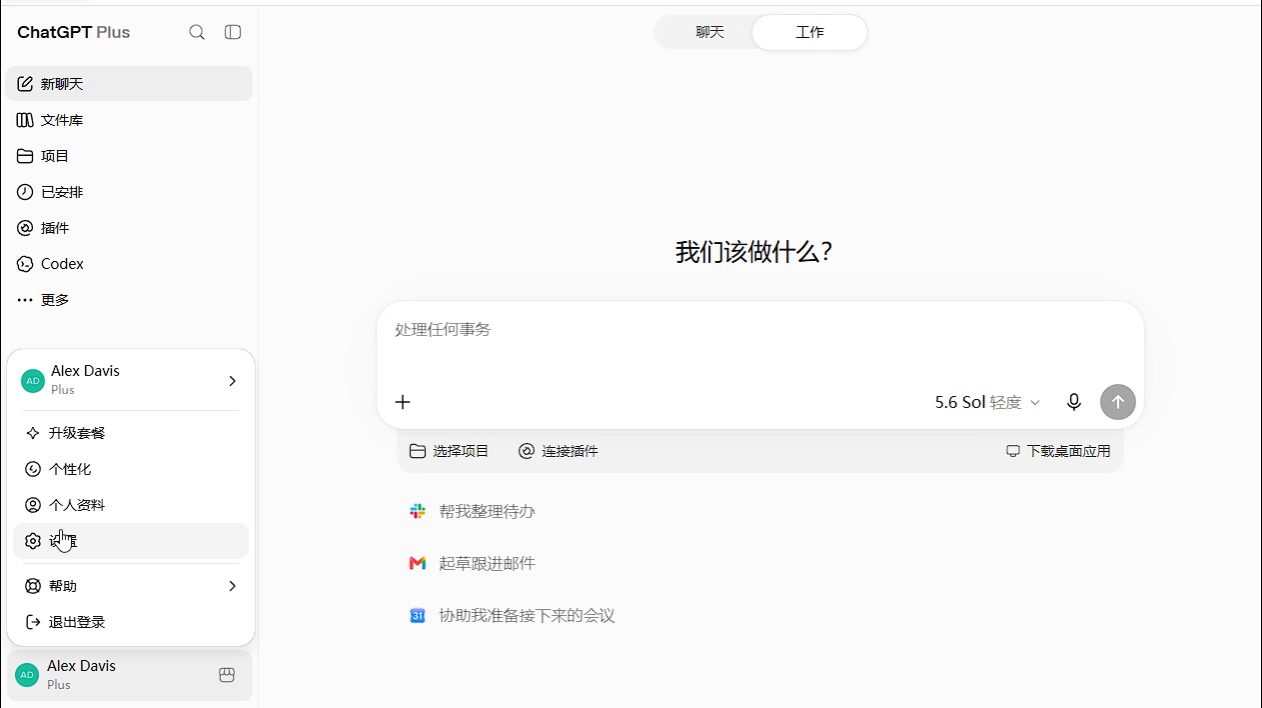
进入 ChatGPT 设置面板
登录 ChatGPT 账号后,点击界面左下角(或右上角)的个人头像/名字,在弹出的菜单中点击「Settings (设置)」。
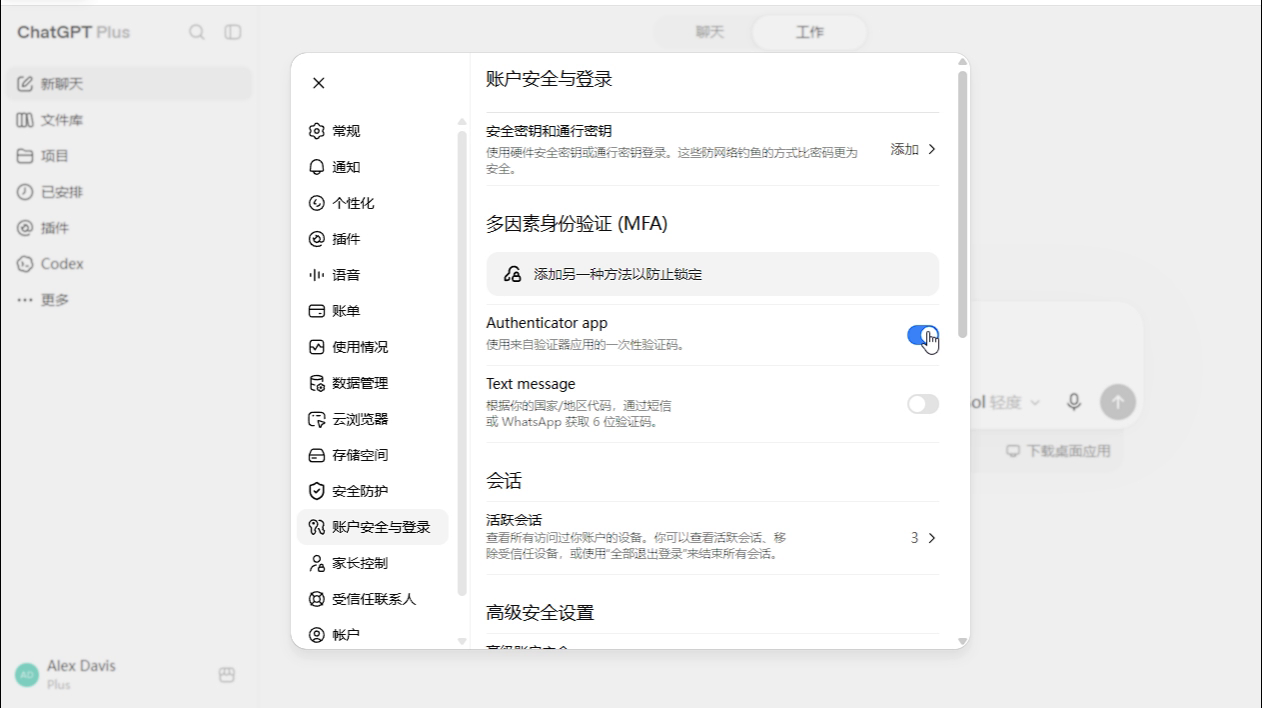
进入安全设置开启验证器
在设置弹窗左侧栏点击「Security & login (安全与登录)」,找到「Multi-Factor Authentication (MFA)」,开启 Authenticator app 开关。
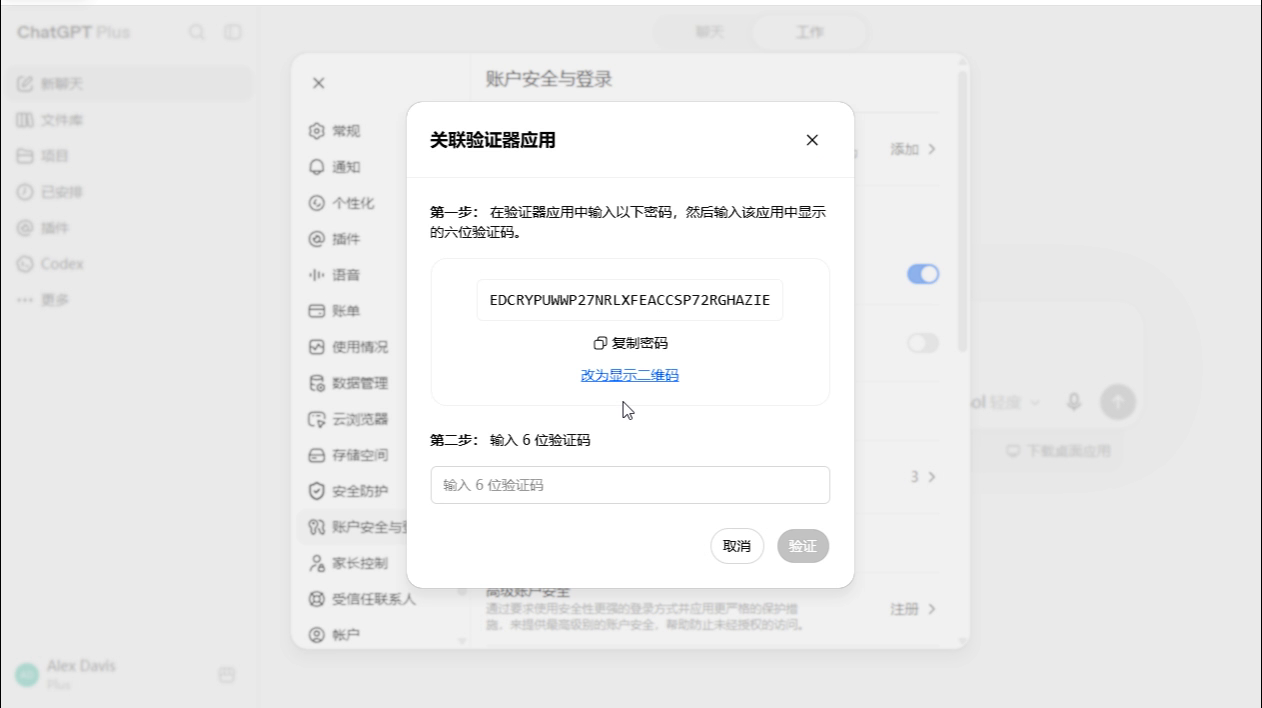
获取密钥 (扫码或复制明文)
页面将展示二维码与密钥。强烈建议直接使用手机验证器 App 扫码;若手动复制明文 Secret Key,务必永久妥善存档!
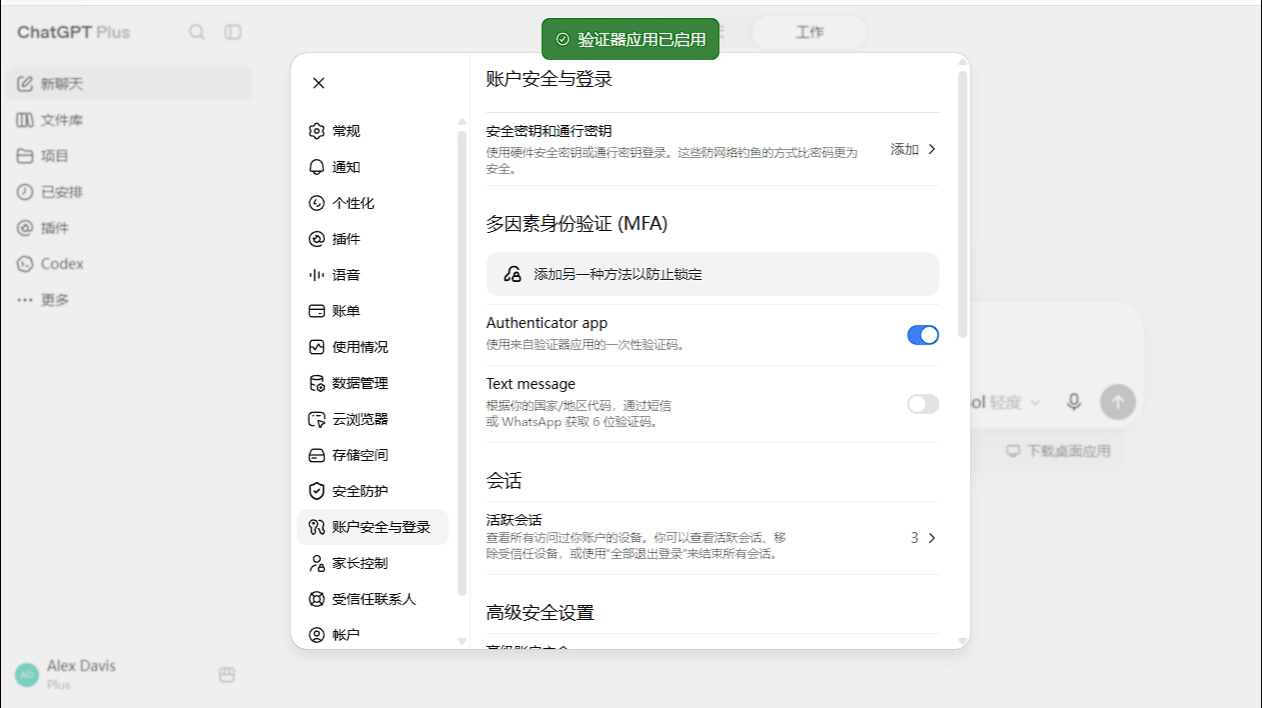
输入 6 位验证码确认激活
将密钥导入验证器软件或扫码后,输入工具生成的实时 6 位 TOTP 动态码并点击验证。顶部出现「已启用」绿色提示即完成!
在安全设置中先关闭「Authenticator app」开关,点击弹出的「移除验证器」;随后立即再次打开开关,页面会重新生成一组全新的密钥和二维码。绑定完成后,建议在「活跃会话」中退出其他不熟悉的旧设备。
员工 2FA 绑定最高频卡点与秒杀解决方案
卡点 1:提示“验证码无效/错误”?
99% 是由于系统时间偏差!TOTP 验证码基于秒级时间戳生成。请确保您的电脑或手机已开启「自动设置时间 / 同步网络时间」。时钟误差只要超过 30 秒即会提示无效。
卡点 2:无摄像头或扫码无反应?
无需摄像头!点击二维码下方的 「Can't scan QR code?」,屏幕将显示由字母组成的明文 Secret Key。将其复制并粘贴到插件或 2fa.fun 即可一键生成!
卡点 3:恢复码 (Recovery Code) 必须存?
必须!在最后一步显示的 16 位应急恢复代码是您未来换手机、重装系统时唯一的自救密钥。一旦丢失且验证器损坏,OpenAI 官方无法通过邮箱重置。
在开启 2FA 的最后一步,OpenAI 会在屏幕上展示一段 16 位的紧急恢复代码 (Recovery Code)。
- 请立即点击「Copy」,将其保存在公司的 1Password / 密码管理器,或保存在安全本地备忘录中;
- 切勿仅截一张图放在手机相册:若手机遗失、系统刷机或误删验证器 App,OpenAI 官方不提供通过邮箱邮件重置 2FA 的途径,人工客服申诉周期漫长且往往无法找回。该恢复代码是您未来换手机或丢失验证器时唯一的自救救命凭证!
第四步:接受企业管理员邀请与无缝切换工作空间 (Workspace Switcher)
企业管理员在后台为您分配席位后,您的注册邮箱将收到一封官方系统邮件:
打开邮件,点击正文中的绿色主按钮 Accept Invite (接受邀请)。
- • 已登录账号:系统会自动将当前已登录的账号加入该企业工作区;
- • 未登录/新账号:页面会自动跳转至登录页,使用收到邀请的同一邮箱登录或设置密码即可顺利入驻。
很多新员工在点击接受邀请后,打开 ChatGPT 界面发现依然显示“Upgrade to Plus”或只能使用基础模型,以为公司“没给开通成功”。真相是:您停留在个人的「Personal」工作区,没有切换到公司的「企业工作区」!
两步掌握 Workspace Switcher (工作空间切换器):
属于员工个人私有的空间。默认显示 Free 免费版,对话历史仅个人可见,公司管理员无权查看。
这是公司采购的权益所在!享有 Business / Team / Codex 专属高配算力、长上下文、企业级数据防训练合规。
第五步:零基础玩转 Codex 与代码开发实操 (核心技能)
OpenAI Codex 是专为计算机软件开发调优的深度代码模型与推理引擎。在最新的 ChatGPT 体系中,Codex 能力已全面无缝融入桌面客户端、Web 网页端、Canvas 协同编辑界面与 Python 沙箱运行环境。您不需要死记复杂的命令,只需要掌握以下 4 种最常用的日常高频用法:
1. Canvas 沉浸式代码协同面板
当您要求 AI 编写或重构一段完整代码时,界面右侧会自动滑出独立的 Canvas 代码面板。
- •行内划词提问:鼠标选中某几行代码,直接点击弹出浮窗提要求(如“将这部分改为异步执行”);
- •右下角魔棒菜单:一键执行
Fix bugs(修补漏洞)、Add logs(补全日志)、Code review(代码审查)。
2. Python 沙箱自动化执行与分析
无需在您的电脑上安装 Python 或 Pandas。直接将 Excel 表格、CSV 文件或服务器日志拖入对话框。
- •Codex 会在云端沙箱中自动编写 Python 脚本并执行;
- •自动提取关键指标、清洗异常脏数据、绘制统计折线图与柱状图并提供加工后的文件下载。
3. 报错堆栈 (Stack Trace) 精准排错
遇到控制台红色报错、编译失败或单元测试不通过时,无需逐行人工猜原因。
4. 桌面端伴随窗口随时唤起
无论正在 VS Code、IDEA 还是终端中打代码,无需在浏览器和 IDE 之间来回切换视窗。
- •Windows 用户:按 Alt + Space;
- •macOS 用户:按 Option + Space;
- •浮窗悬浮在当前编辑器上方,随手询问语法参数,问完即走。
企业数据安全守则:官方 Zero Training 与使用边界
官方承诺:企业工作区默认不训练 (Zero Data Retention)
商业合规不同于免费版个人账号,ChatGPT Business / Team 企业工作区 享受 OpenAI 官方最高级别的商业数据隐私保护:您在企业空间内输入的所有代码片段、业务文档与讨论内容,官方承诺绝不会用于未来公共模型的训练与迭代。
- 严禁明文输入核心生产凭证:请勿在提问中直接贴入包含生产数据库真实明文密码、未脱敏的用户身份证/手机号、真实的支付私钥等敏感凭证(贴入前请先做占位脱敏,如用
***REDACTED***代替); - 严禁安装未审计的盗版插件:不要在浏览器中安装来源不明的第三方“ChatGPT 增强/汉化”套壳扩展,防止会话 Cookie 被窃取;
- 席位专人专用禁止外借:企业席位直接关联企业资产与审计日志,严禁将账号转借给非公司编制的外部人员使用。
新员工常见入职卡点与排错自救 (FAQ)
Q1:邮箱始终收不到 OpenAI 发来的邀请邮件怎么办?
首先检查邮箱的垃圾邮件箱 (Spam / Junk) 和企业邮箱拦截日志;如果依然没有,请让企业管理员在 Workspace 成员管理后台点击该员工邮箱旁的 Resend Invite (重新发送邀请)。也可请管理员直接点击「Copy Invite Link」通过飞书/企业微信私信发给您,点击链接即可直接激活。
Q2:点击 Accept Invite 提示 “Invalid invitation link” 或 “Access Denied”?
常见原因有两个:① 管理员在发信后重新生成或重发了邀请,导致旧链接失效,请使用最新一封邮件里的链接;② 您的当前浏览器中已登录了另一个不同的个人账号造成会话冲突。解决方法:复制邀请链接,在浏览器的无痕/隐私窗口 (Incognito Window) 中打开并使用收到邀请的同一邮箱登录即可。
Q3:我切换到企业工作区后,我以前自己聊天的历史记录会被公司领导看到吗?
完全不会!OpenAI 采用强空间物理隔离机制。您在 Personal (个人空间) 里的所有私人对话记录只有您自己可见;企业管理员只能看到您在企业工作区 (Company Workspace) 内的调用统计与共享 GPTs,无权穿透读取您个人的私有聊天记录。
Q4:输入 2FA 验证器的 6 位验证码时,系统总是提示 “Invalid Code”?
这是典型的设备时间同步偏差问题。动态验证码每 30 秒轮转一次,高度依赖精确网络时间。请打开手机设置 → 通用 → 日期与时间,确保勾选了「自动设置时间」。在 Google Authenticator 的设置中也可以点击「时间校准 (Time correction for codes)」。
Q5:未来如果离职,我的个人账号和个人数据会被注销吗?
不会。当管理员在企业后台收回席位时,只是从企业工作区中移除了您的成员身份,企业空间内沉淀的数据归企业;您绑定的个人邮箱账号依然完好无损保留,您可以继续登录您的 Personal 个人空间使用免费功能或自行订阅。